

bartender绿色版
高效标签设计打印工具,功能全面,操作简便,安全可靠
版 本:11.1.140.669
软件大小:607.12 MB
授权类型:国产软件
收费类型:商业软件
软件语言:简体中文
应用平台:WinAll
更新时间:2024-03-09
BarTender是一款功能强大、易于使用的标签和条码设计软件,可以帮助用户轻松制作专业精美的产品标签、条码和贴纸,不论是从事零售、制造或物流等行业,BarTender都能满足用户对于标签设计和打印的需求,它提供了丰富的模板和设计工具,使用户能够自定义标签布局、添加文本、图像和条形码,并灵活地进行批量打印,BarTender还支持多种数据源,如Excel、数据库等,方便用户根据实时信息动态生成标签,不论您需要打印商品标签、配送标签还是库存追踪标签,BarTender都能为您提供高效、准确和优质的解决方案。
安装指南
一、在本站下载最新版的BarTender软件安装包,双击运行。
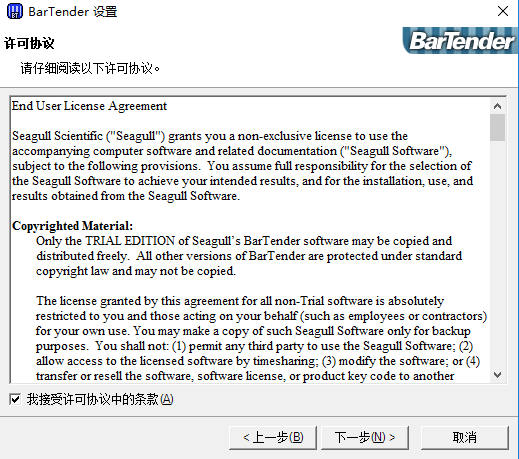
二、点击【下一步】,如下图,可以选用需要安装的版本。
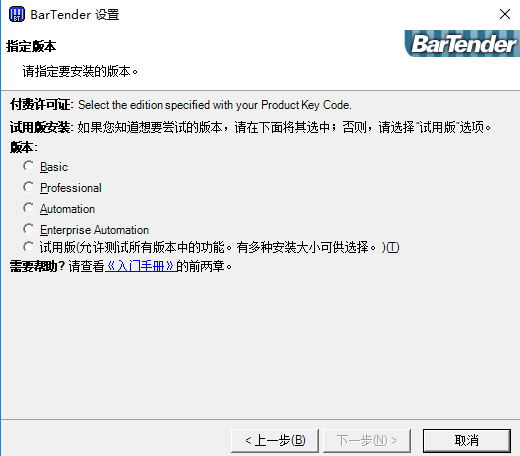
三、如下图,可以按照需要选择安装完整版或者精简版。
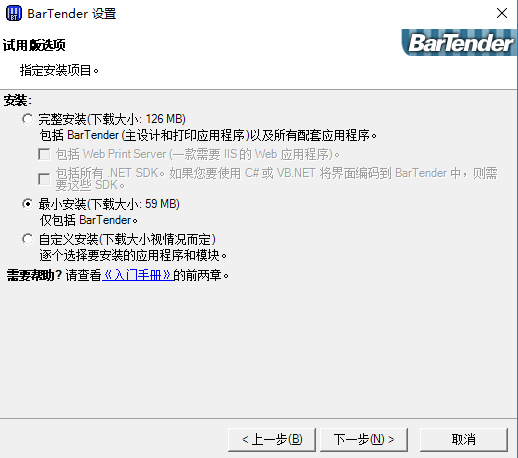
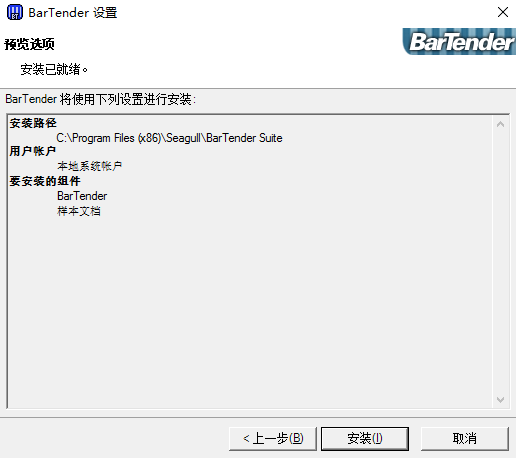
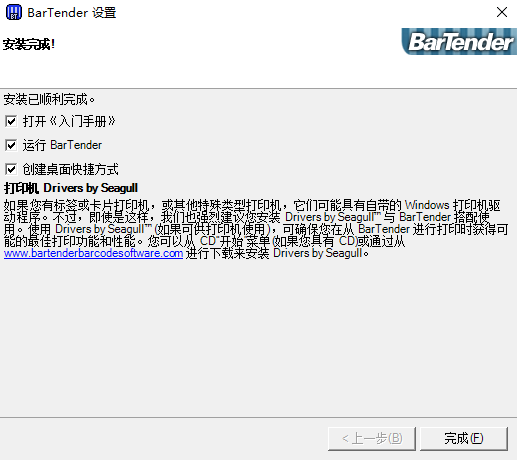
四、点击【安装】之后,需要耐心等待,因为会下载相关的组件,需要几分钟。安装好会有提示,按操作进行就可以了。
更新摘要
1. 新的集成构建器代替了Commander Companion;
2. Visual Basic 脚本编辑器;
3. 改进的数据输入表单;
4. 改进数据库连接;
5. 管理控制台;
6. 支持当下所有浏览器,支持平板电脑和智能机并可通过云技术进行打印;
7. 改进RFID编码支持;
8. BarTender 2016所有版本均支持32位和64位应用程序;
使用教程
1、首先明确您要设计的BarTender条形码标签的尺寸,做好条形码标签中各对象的位置规划;小编以之前看到的一个BarTender标签为例,先【从文件插入】图片,放在合适的位置,调整大小。
2、在插入的图片旁合适位置添加文本,调整文字大小,颜色等属性。
3、根据此次BarTender条形码标签设计的需求将线条添加到模板适宜位置。
4、接着再在需要的位置添加文本,调整位置、大小。
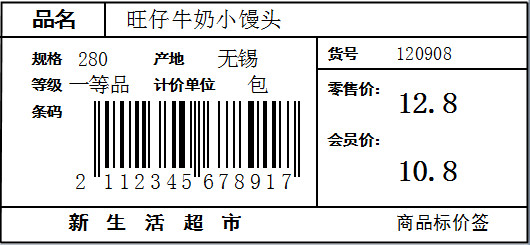
5、接下来就是BarTender标签的重头戏——条形码的添加,BarTender拥有数百种预定义的条形码组件供你选择。添加条形码后双击条形码打开属性对话框,这个BarTender标签上的条形码数据源类型都是嵌入的数据,只要在下面的输入框中直接输入数据就可以了,另外还要调整条形码的可读性、大小、位置等。
6、最后根据产品需要,插入符号、图片和剪贴画,调整颜色、大小和位置。
软件效能
轻松设计条码标签
鼠标动作直观、向导指导、谨慎要求外观和感觉,无论简单还是复杂的序列号,都可以轻松产生。
首屈一指的设计水准
功能强大、灵活性强,轻松调用BarTender设计师专业水准标签,完美定制标签、贴标、条码、部件、智能证卡编码及标牌。
完美兼容程序集成
可单独运行,也可与其他程序集成,几乎是所有按需打印或打标应用完美解决方案,通过鼠标拖放操作即可为条码和文本对象指派所需的域。
软件优点
1、在北美、欧洲和亚洲设有支持办公室,在世界各地都有知识渊博的合作伙伴,其技术支持在行业中具有传奇性,并且仅仅是BarTender成为同类软件中最受信任的一个原因
2、在触发事件(例如Web请求或电子邮件到达,保存文件或添加或修改数据库记录)时自动启动打印
3、兼容标签和可直接打印的格式,强大的功能和灵活性可满足数千个兼容的标签标准
4、BarTender 现有多个国际语言版本,可根据需要切换用户界面的显示语言
5、可绘制线条、圆圈、椭圆、矩形、圆角矩形、三角形、多边形、箭头、弧形、星形和许多其他形状,拥有多个虚线样式和复合线样式,线条和形状的填充选项包括纯色、多点渐变、图案和位图,能导入70多种图形格式
6、其提高了序列化的灵活性,包括按页或按作业序列化。它可以根据数据库记录重置计数器,也可以在数据源,数据库字段,时间或日期发生更改时重置计数器,从简单的序列号到高级的定制序列
问答解惑
支持哪些条形码?
包括 400 多种预先格式化的即用型条形码组件,基于 105 个条形码码制和十几种条形码标准。 还包括大量合规性标签设计示例。
当然也支持云端数据库,如:Amazon RDS, Azure SQL等
如何用bartender绿色版制作双标签?
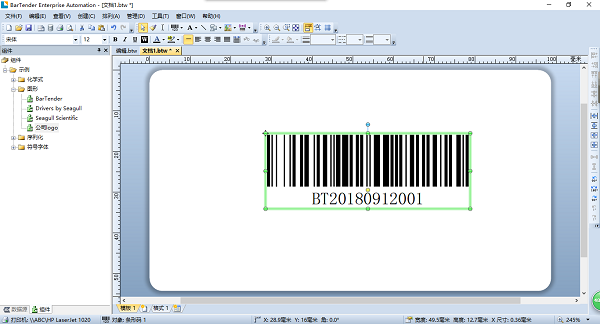
1) 单击工具栏上条码生成图标,选择Code 128条形类型,在文档空白处单击添加该条码;双击条码在弹出的“条形码属性”中可任意更改数据源中“嵌入的数据”,这里随便定义一组数据样本
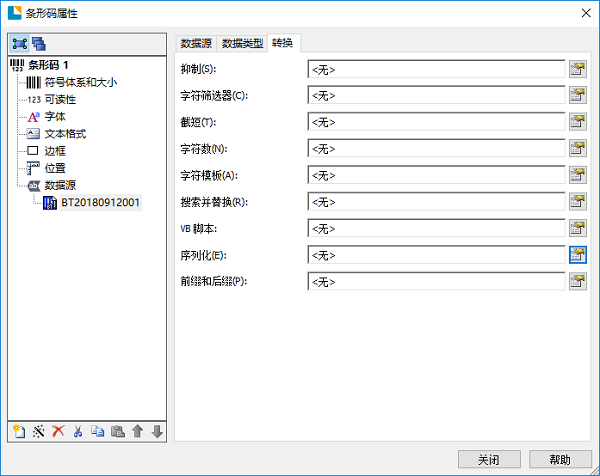
2)在“条形码属性”对话框右侧选择“转换”选项卡,单击“序列化”右侧的按钮,进入“序列设置”对话框
3)按需求选择“递增”序列或“递减”序列,此处以递增为例,方法选择为数字(当然,您也可以根据需求以字母或者其他选项为序列方法),勾选“保留字符数”,设置“递增值”为2,“序列号”设置为10(所有数字自定义,以需要为准)
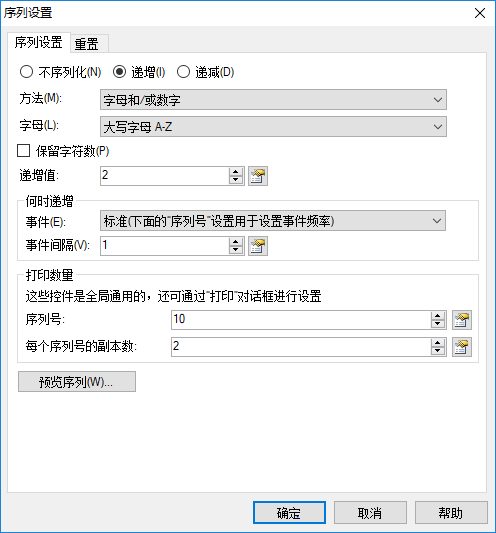
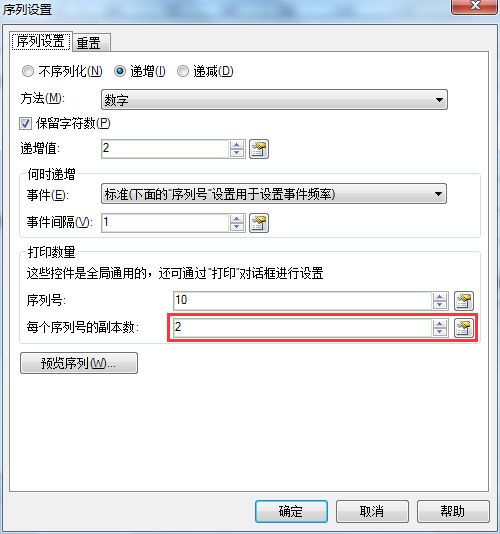
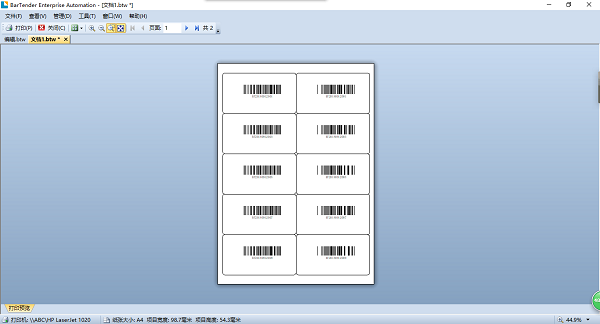
4)根据上面的设置就能够打印出有序的的标签数据了,要想每次打印都是一行2个一样的标签?那就要额外再进行一项序列设置:Bartender序列号副本数,这里设置为2,即每个标签打印两个,才会进行一次序列变换
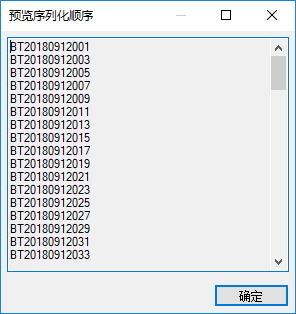
5)单击下面的“预览序列”,预览到序列化顺序,查看自己设置的是否正确(副本数看不到哦)
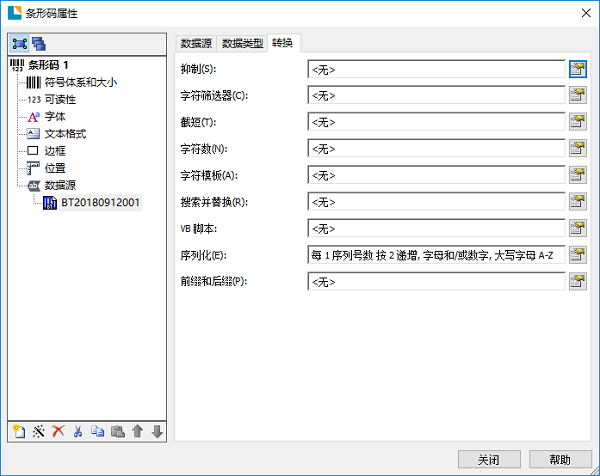
6)单击“确定”之后,在“转换”选项卡部分,“序列化”设置就完成了,点击关闭
7)通过主工具栏上的预览按钮(Ctrl+R),看到Bartender序列化设置已经配置好了,以递增值为2的规律,且每次打印两个相同的序列号
如何将BarTender条形码锁定为标准大小?
有时候,我们需要将设计好的条形码锁定为标准大小,以防不小心更改了条形码尺寸,增加工作负担,那如何将BarTender 条形码锁定为标准大小呢?小编来教你简单的BarTender条形码锁定大小的方法。
1、首先需要你运行打开BarTender,找到设计模板上的条形码选择【条形码属性】并双击进入该界面:
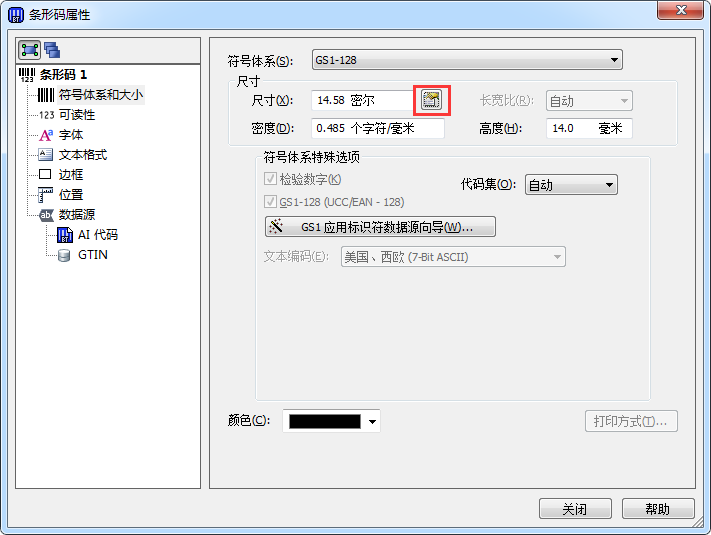
2、请在图中只是位置选择设置【符号体系和大小】,然后选择图中红框中的按钮。
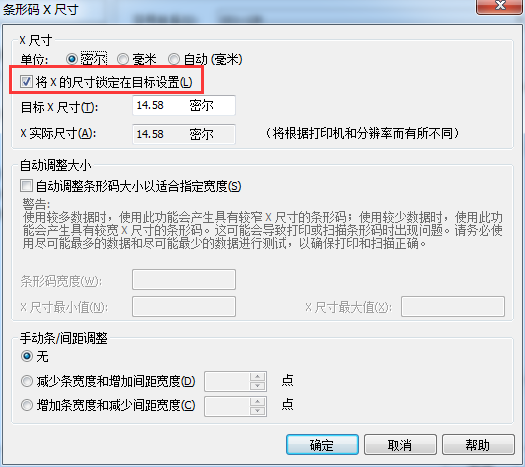
3、根据提示就可以进入到BarTender工具条形码X尺寸设置界面,请根据自己需求选择时候勾选图中选项。勾选后的尺寸将会按要求展示在需要的位置处。
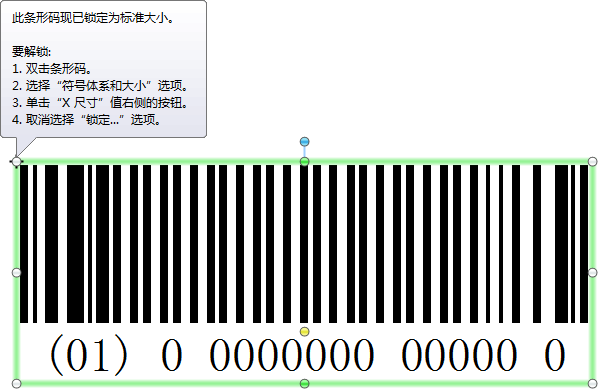
4、最后,BarTender实验结果如下:
bartender批量打印标签
1.在下载bartender并安装
2.点击BarTender 10.1工具栏中的打印按钮,打开“打印”对话框,点击“数量”选项卡“副本”右侧的按钮,打开“打印数量选项”对话框
2.选择“在打印对话框中指定数量”选项,直接输入需要打印的数量,实现连续打印不同份数的标签。
bartender条形码教程
1.启动bartender,弹出新建标签格式向导,选择空白标签格式-选择条形码打印机,选择指定自定义设置。
2.根据实际情况,设置条码的行数和列数,条码纸的边缘的设置,设置打印纸张的大小,例如:30*50,20*50,10*30等型号。
3.接着设置标签大小,在设置纸张大小的时候,放了一点余地,现在就有用了,因为两张标签纸中间有一定的间隙,我们标签间距这里就可以设置成0.5了,这样两个0.5刚好和前面的1进行抵消了。
4.下来就是标签顺序的设置了,bartender提供了16种顺序,我们一般的选择是左上和垂直的这种模式。这样,标签模版就算是制作完成了。
注意事宜
支持系统:Windows 10、8.1、8、7 和Vista.Windows Server 2012 和2012 R2, Server 2008和2008R2
电脑下载地址
