

傲梅分区助手企业版
强大易用的硬盘分区工具,助力企业高效管理磁盘空间
版 本:10.11.0
软件大小:82.32 MB
授权类型:国产软件
收费类型:免费软件
软件语言:繁体中文
应用平台:WinAll
软件厂商: 傲梅科技
更新时间:2024-03-23
傲梅分区助手企业版是一款功能强大的电脑软件,帮助用户对硬盘进行分区管理。不论您是初学者还是有一定经验的计算机用户,傲梅分区助手企业版都能够提供简单易用的界面和直观的操作方式,让您轻松地进行分区、合并、调整大小、复制和删除等操作。傲梅分区助手企业版还支持更高级的功能,如转换文件系统、设置活动分区、修复引导问题等。它的快速和可靠的分区算法,以及安全的数据保护机制,能够确保您的硬盘数据始终安全可靠。不管您是想重新整理硬盘空间,还是需要进行数据恢复或系统优化,傲梅分区助手企业版将成为您值得信赖的分区管理工具。
特色特性
1、擦除磁盘或分区以防止删除的隐私数据被恢复
2、无需安装,如果系统崩溃,ADD将无法使用,而它可以直接在WinPE中运行
3、您可以使用或集成分区助手的命令行让无损分区更方便
4、任何操作都可以即时的在分区助手的主窗口中预览,只有在点击提交按钮之后操作才会生效,这使得操作更加灵活和安全,以减少误操作。不管是普通的个人用户还是高级的服务器用户,分区助手都能满足他们的需求,为他们提供多功能、稳定可靠的磁盘分区管理服务
5、拷贝磁盘与分区:克隆硬盘全部数据到另一块磁盘上
功能分析
1、快速分区、调整分区大小
2、合并、切割分区
3、复制分区、磁盘向导
4、创建/删除/格式化分区
5、迁移操作系统
6、分区恢复、对齐
安装教程
1、在本站直接下载安装包,得到exe的安装文件之后,直接进入安装界面;
2、之后月度协议,直接同意协议,进行下一步;
3、下一步之后进入专业版的选择界面,可以根据自己的下载路径,直接选择下一步;
4、进入菜单文件夹界面选择之后,直接进入下一步,
5、之后进入选择附加任务的界面,用户可以根据自己的需要进行选择,之后进入下一步;
6、之后进入安装界面,查看之前的选择,没有错误就可以直接安装软件了。
更新详情
1.优化了磁盘索引号的显示:从磁盘0开始,以便与Windows内置磁盘管理保持一致。
2.新增了碎文件:销毁计算机中不需要的文件和隐私数据,以避免被恢复。
3.菜单栏上添加了ConvertDisk功能:单击以在MBR和GPT样式之间转换所选磁盘,而不会丢失数据。
4.添加了注册验证:为了保护被许可方的合法权利,我们的系统将在启动和注册AOMEI Partition Assistant时验证有关许可证代码的信息。
5.改进了AOMEI分区助手与Windows 10版本1903和1909的兼容性。
6.修复多个BUG
使用步骤
分区助手怎么扩大c盘?
1、首先我们需要运行打开分区助手专业版,然后在界面中选择【扩展分区向导】。
2、选择你需要扩展的的分区,如下:我们选择“扩展系统分区”
3、选择完需要扩展的分区后进入到分区选择界面,你需要在下列选项中选择从哪个磁盘下提取即将被扩充的空间。
4、设置完被取空间的磁盘后进入到设置新磁盘分区大小界面,根据图中设置自己需要的空间大小并单击【下一步】
5、最后进入到分区扩展信息确认界面,我们确认后单击【执行】
使用意见
1、这款软件适用范围很广泛,功能也很丰富
2、用了几次,非常不错的国产软件,超赞!
3、这款软件是一个朋友推荐给我的,很好用
注意事务
1.对于重要的数据,最好养成备份的习惯,可以使用免费软件:傲梅轻松备份,来备份它
2.当分区助手已经在开始移动数据时,请不要随意结束进程和强制关闭程序
3.在分区操作过程中请保持电脑电量充足,避免中途断电
4.在操作之前,建议对分区或磁盘做一个碎片整理和错误检查
分区步骤1:检查你的分区是否存在错误 (必选)
对于要操作的所有分区,例如要缩小D盘并扩大C盘,这时请先检查C盘与D盘是否存在文件系统错误。检查很简单,右击要检查的分区,在弹出的菜单中选择“高级操作” -> “检查错误” -> “使用chkdsk.exe程序检查分区中的错误” -> “确定”,如下图:
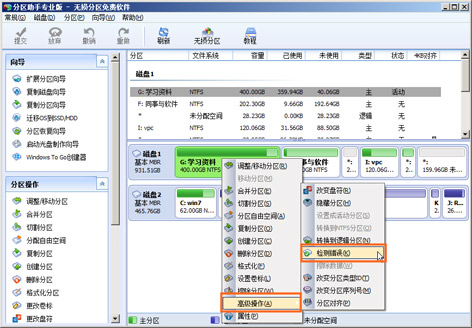
检查分区错误
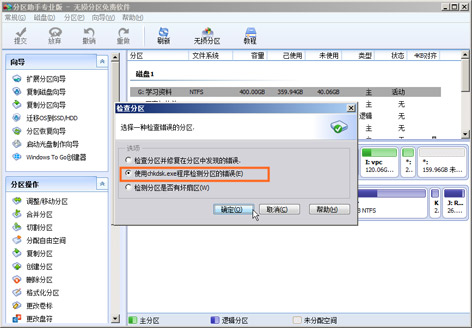
检查分区中的错误
如果检查分区有存在错误,程序将自动提示你修复。你只需要按照提示进行操作即可以完成对分区的检查与修复。
分区步骤2:单次操作并提交 (可选)
分区助手允许一次进行多次分区操作,为了更安全地分区,最好的办法是:每做一次分区操作就点击“提交”提交它到物理硬盘,这样很快捷。
每一次分区操作都会被添加到一个“等待执行的操作”列表中,我们建议当“等待执行的操作”列表中有一个操作时就立即点击工具栏上的“提交”来提交这个操作。如下图:
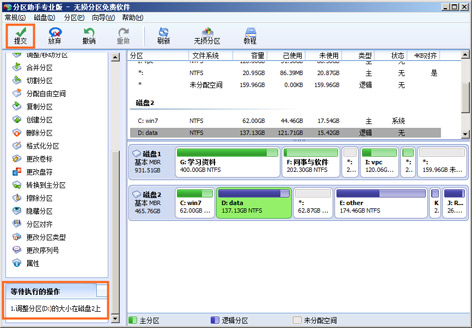
提交单个操作
最好要避免“等待执行的操作”列表中有很多操作时才点击“提交”按钮。如下图的“等待执行的操作”中有四个操作。我们不建议一次执行太多的操作,最好是一次执行一个操作。
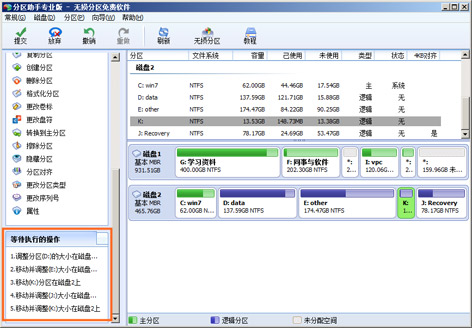
等待执行的操作列表
分区步骤3:不要异常终止与断电 (必选)
第一,在执行分区操作的过程中不要强制关闭程序。第二:如果是笔记本电脑,请确保电源线己连接正在充电。
以上的三个步骤中,步骤1和步骤3是必选的。步骤2为可选,你可以根据您的情况而定。
安全分区的其它建议 (可选):
建议1: 在Windows PE中进行分区。点击“启动光盘制作导向”创建一个可启动的光盘或U盘或直接在网上下载现成的包含分区助手的PE系统。然后使用这个可启动盘进行分区操作。如下:
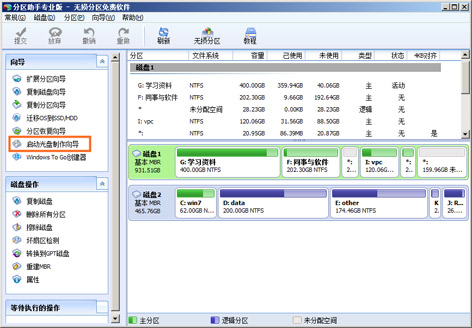
Windows PE可启动光盘
建议2: 如果你有备份数据的习惯,我们也建议随时备份你的重要数据。
电脑下载地址
