

synthesia
强大的音乐制作软件,可将MIDI文件转换为钢琴卷帘窗,支持多种音色和节奏
版 本:10.9.5903
软件大小:12.47 MB
授权类型:国产软件
收费类型:免费软件
软件语言:简体中文
应用平台:WinAll
软件厂商: Synthesia LLC
更新时间:2024-01-10
synthesia是一款强大的钢琴学习软件,让用户可以通过键盘游戏的形式来学习钢琴弹奏,它采用直观的界面和动态的演示方式,使得学习者可以轻松理解和跟随音符的节奏和指法,用户只需连接电子键盘或MIDI键盘,即可通过synthesia按键下落的视觉效果来学习弹奏各种曲目,synthesia还有各种练习模式、评级系统和视频回放功能,帮助用户提高技巧,并在学习过程中获得反馈和改进,不论是初学者还是有经验的钢琴爱好者,都可通过synthesia享受快乐而高效的钢琴学习体验。
软件用途
1、以自己的速度演奏
在旋律练习中,synthesia在继续之前等待您播放正确的音符。
2、阅读乐谱
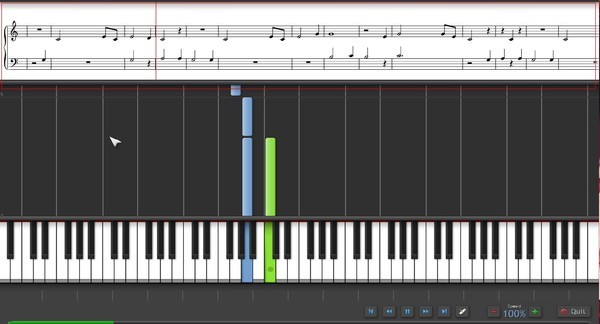
启用任何歌曲的乐谱。或者,让它关闭,只是享受下降的音符。
3、分手练习
选择你想练习的东西。synthesia将为您休息,以便您可以专注于您的目标。
4、无限制歌曲
播放所有150首包含的歌曲,音乐商店中的每首歌曲,或任何可以找到或创建的MIDI文件。
5、跟踪您的进度
即时反馈显示您的演奏方式。长期跟踪显示你如何改进。
6、手指编号提示
使用简单的一键手势提醒自己哪根手指最好。
7、点亮的键盘
支持请参阅即将在笔记本键盘上进行的旋律练习中的笔记,快速找到困难的和弦。
特色功能
1、可以定义键盘上任意一个按键的功能与显示
2、支持多种音频输出方式,包括DirectSound, WASAPI和ASIO
3、钢琴模拟器直接调用VSTi音源,不需要安装虚拟MIDI设备
4、可将录制的乐曲导出成视频MP4文件
5、完全免费的,您不需要购买就可以使用全部的功能
更新信息
1、开始弹之前会有叮叮叮的节奏提示说要开始了
2、可以设置本曲目的书签
3、可以调节音量的大小
4、选曲的时候可以方便搜索等等
使用攻略
视頻中是沒有显示信息乐谱的,音乐是贝多芬的悲沧改写的,本人很喜欢这一版本号,但是看起来太NB了,不清楚有木有哪个可以进行。
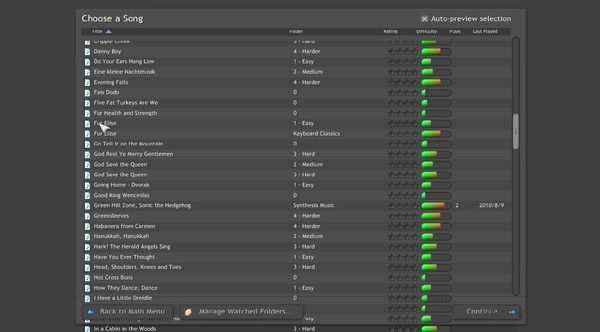
这个是曲目的页面
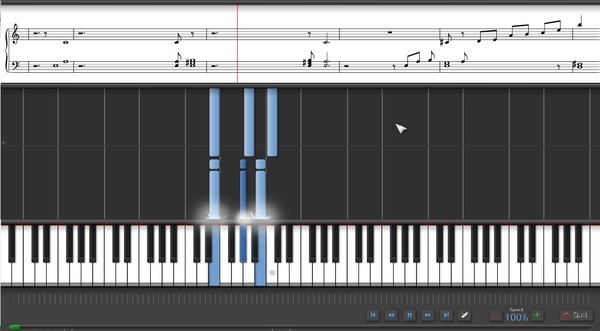
这个是加乐谱的页面
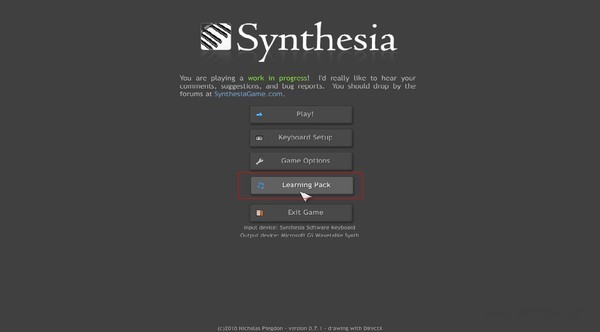
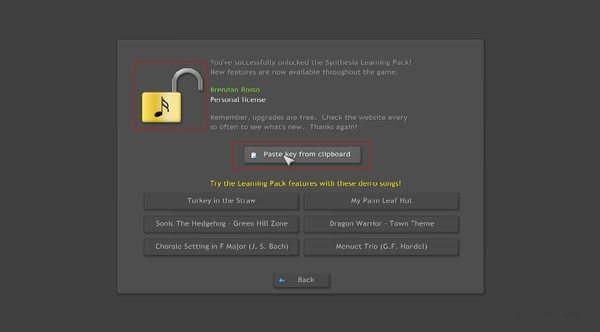
点一下“Learning Pack”
点一下“Paste key from clipboard”左上方原本是锁着的就应该是如今这一开启的位置
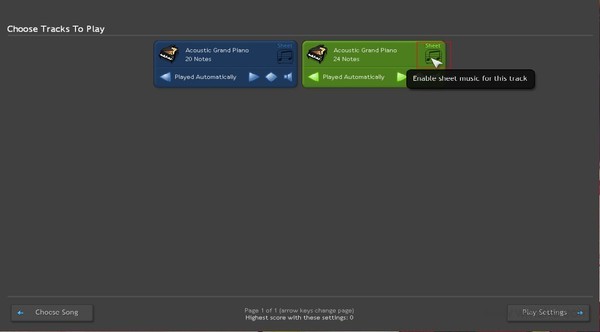
选好曲后,点这一乐符就可以开启乐谱显示信息
演奏版里边绝大多数有三个乐轨,把在其中一个关闭,有的情况下是贝斯,有的情况下是一张面部的标志,这一关闭的乐轨便是歌曲歌词唱的调。关闭的方式便是在能够开启乐谱的地区把Played Automatically“改为“Not Play”就可以了。
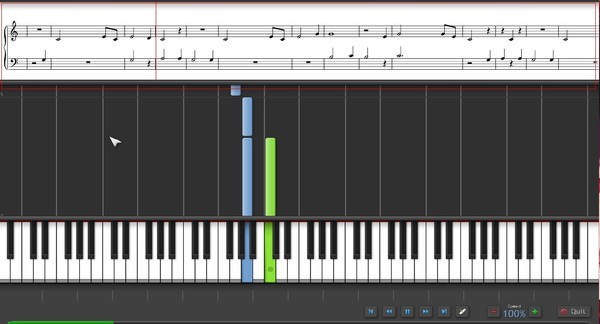
乐谱会显示信息在显示屏上方。此钢琴模拟软件太好玩了的,喜欢音乐的盆友能够试一下哦。
安装过程
下载安装包并打开
点击自定义选择安装位置安装
安装完成后即可打开使用
软件问答
如何连接MIDI键盘?
如果你有MIDI键盘或者MIDI输出口的电子琴,就能与synthesia连接进行弹奏练习。
在钢琴软件中什么是键盘布局?
在synthesia中,我们把所有跟演奏相关的设置统称为键盘布局。一个键盘布局是由一个或多个"分组"组成的,每个分组又包括了以下设置:
1、全局演奏设置,比如曲调。
2、输入相关的演奏设定,比如左右手的力度,升降八度等。
3、输出相关的设定,比如钢琴的延音踏板。
4、每个键盘按键按下或抬起时所要执行的动作。
5、还可以指定一些按键上面要显示的文字。
synthesia如何导入钢琴谱?
1.打开选曲的界面
2.这个是加乐谱的界面
3.点击“Learning Pack”
4.点击“Paste key from clipboard”左上角本来是锁着的就应该是现在这个打开的位子
5.选完曲后,点这个乐符就可以打开乐谱显示
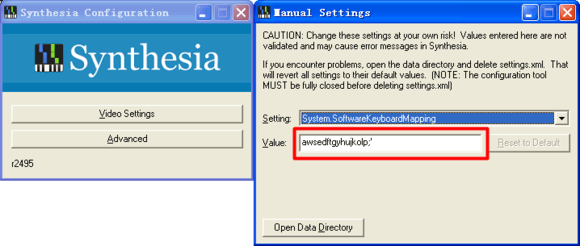
如果对synthesia默认的琴键的映射不习惯,这个在synthesiaConfig.exe里面改
那么?怎么连接呢?
你要准备一条MIDI TO USB的连接线(部分的键盘需要的是HOST TO USB连接线,这取决于你键盘上的接口)来与电脑进行对接。
连接后,电脑一般会自动安装对应驱动,如果没有请在你的键盘的官网寻找对应驱动。
接下来只要在设置里的【音乐设备】中把输入和输出选定成你的键盘就可以开始练习了
你可以在synthesia的官方网站上看各个设备的连接教程
电脑下载地址
