

Sundy便笺
功能强大的桌面便笺管理工具,可快速记录和管理各种便笺信息
版 本:2.3.0.5
软件大小:12.82 MB
授权类型:国产软件
收费类型:免费软件
软件语言:简体中文
应用平台:WinAll
更新时间:2024-01-10
Sundy便笺是一款简单易用的电子便笺软件,它提供了一个方便快捷的方式来记录、管理和分享便笺,用户可以在软件中创建多种类型的便笺,如待办事项、备忘录、购物清单等,并设置重要性、提醒时间和分类标签,软件还支持附加图片、语音、地理位置等信息,让便笺更加丰富多样,用户可以方便地对便笺进行编辑、归档和删除,Sundy便笺还支持与其他用户共享便笺,可以轻松地合作或分享重要信息。
更新修订
1.新增 断电保护功能;
2.修改 更新说明 为 软件发布源,软件发布源为本帖地址;
3.修复 切换至编辑状态时,选项未能收起的bug。
4.修改 文件编码格式为带BOM的UTF-8.现在允许用户输入包含但不限于缅甸文字、阿拉伯文字、泰国文字等常见的文字。
5.优化 文件的读写算法,将原本的以行读取改为以数据流载入。
6.新增 Ctrl+鼠标滚轮实现缩放功能。
7.统一 采用了黑体作为软件全局字体,减少因长时间观看显示器导致的视觉疲劳;帮助文档仍采用思源宋体。
8.新增 鼠标中键激活快捷功能,亦可使用Ctrl+Q显示或隐藏快捷功能面板。
9.修改 通过按Ctrl+O打开文件路径,现在能够识别网址或文件路径,但功能不稳定。
10.修改 通过按Ctrl+O打开特定格式后缀文件,现在会直接运行*.py、*.java以及*.jar后缀的文件,但需要用户配置环境变量,且功能不稳定。
软件长处
1、可将选中文本表达式变为数值、中英文翻译选中文本(需要联网)
2、可选中文本后快速打开文件路径或网址
3、多功能提醒,包括电源、提示、音乐、文件和命令行
4、可通过待办功能与python脚本联用,实现多种功能
5、具有简单的记账功能,计算收支情况
软件功能
(1)添加:添加一个新的记事项目;
(2)删除:删除选定的记事项目;
(3)清空:清空全部的记事项目;
(4)在选中项目时,按下“DELETE”亦可删除选定项目;
(5)双击选定的项目以编辑记事的内容;
(6)对于内容为空的记事,在记事列表中显示”#无内容#“。
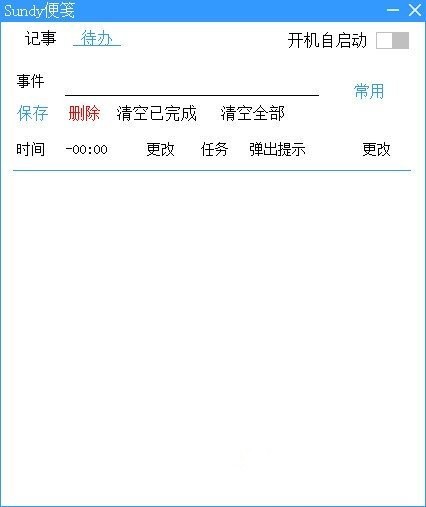
二、“待办”面板
“待办”面板用于某些待办事件的提醒,例如会议提醒等。
1、事件名称:编辑需要待办的事件的标题;
2、功能按钮:
(1)保存:保存当前编辑的内容,并添加到项目列表中;
(2)删除:删除选定的项目;
(3)清空已完成:删除全部标有“已经完成项目"的项目;
(4)清空全部:删除所有项目。
3、时间:单击时间右侧的”更改“以设置计时方式。
(1)以某时刻方式计时:在某一特定时间计时,值为00:00~23:59;
(2)以倒计时方式计时:使用倒计时方式计时,值为00:00~23:59;
(3)不需要计时:用于无需计时的项目;
(4)在”以某时刻方式计时“或”以倒计时方式计时“中,当鼠标指针移动至小时/分钟编辑框时,编辑框字体呈现蓝色,此时可以使用鼠标滚轮更改时间,向下拨动滚轮将使数值增大(但小时不超过23,分钟不超过59);向上拨动滚轮将使数值减小(但不低于00)。
(5)常用倒计时
4、任务:单击任务右侧的”更改“以设置任务执行方式。
(1)弹出提示:计时结束后弹出提示窗口;
(2)播放指定声音:计时结束后,播放指定声音,声音文件不存在时,不播放声音;
(3)关机或睡眠:计时结束后使计算机关机或睡眠,某些应用阻止关机或睡眠时,此功能无效;
(4)打开文件或程序:计时结束后打开文件或程序。
5、常用:选择已经准备好的常用待办。
三、开机自启动:选择是否在开机时启动本软件。
安装要点
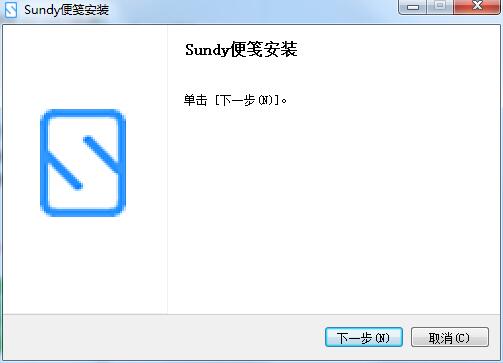
1.在下载Sundy便笺官方版安装包,解压后,双击exe程序,进入安装向导,单击下一步
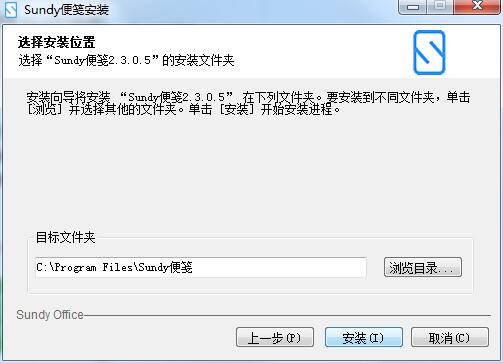
2.点击“浏览”选择安装文件夹,一般默认安装在电脑C盘,推荐安装在D盘,单击安装
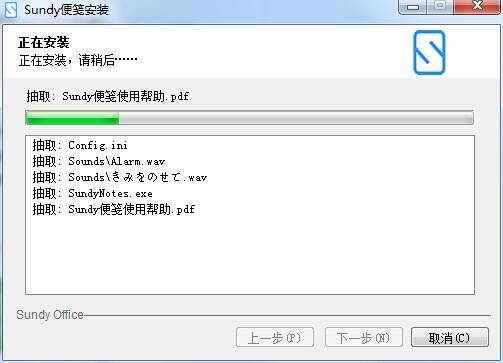
3.Sundy便笺正在安装,请耐心等待
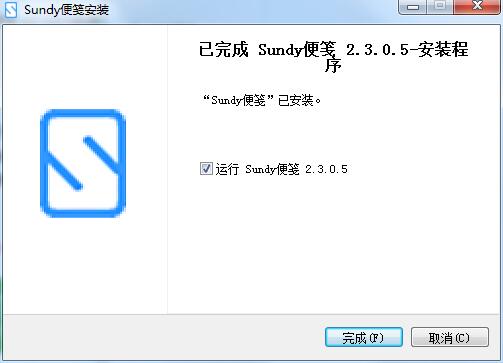
4.Sundy便笺安装完成,单击完成退出安装向导
使用方式
一、“记事”面板
1、单击面板上的“>”或"
2、记事列表的作用:
(1)添加:添加一个新的记事项目;
(2)删除:删除选定的记事项目;
(3)清空:清空全部的记事项目;
(4)在选中项目时,按下“DELETE”亦可删除选定项目;
(5)双击选定的项目以编辑记事的内容;
(6)对于内容为空的记事,在记事列表中显示”#无内容#“。
二、“待办”面板
“待办”面板用于某些待办事件的提醒,例如会议提醒等。
1、事件名称:编辑需要待办的事件的标题;
2、功能按钮:
(1)保存:保存当前编辑的内容,并添加到项目列表中;
(2)删除:删除选定的项目;
(3)清空已完成:删除全部标有“已经完成项目"的项目;
(4)清空全部:删除所有项目。
3、时间:单击时间右侧的”更改“以设置计时方式。
(1)以某时刻方式计时:在某一特定时间计时,值为00:00~23:59;
(2)以倒计时方式计时:使用倒计时方式计时,值为00:00~23:59;
(3)不需要计时:用于无需计时的项目;
(4)在”以某时刻方式计时“或”以倒计时方式计时“中,当鼠标指针移动至小时/分钟编辑框时,编辑框字体呈现蓝色,此时可以使用鼠标滚轮更改时间,向下拨动滚轮将使数值增大(但小时不超过23,分钟不超过59);向上拨动滚轮将使数值减小(但不低于00)。
(5)常用倒计时
4、任务:单击任务右侧的”更改“以设置任务执行方式。
(1)弹出提示:计时结束后弹出提示窗口;
(2)播放指定声音:计时结束后,播放指定声音,声音文件不存在时,不播放声音;
(3)关机或睡眠:计时结束后使计算机关机或睡眠,某些应用阻止关机或睡眠时,此功能无效;
(4)打开文件或程序:计时结束后打开文件或程序。
5、常用:选择已经准备好的常用待办。
三、开机自启动:选择是否在开机时启动本软件。
电脑下载地址
