

windows media player 11
影音播放全能选手,界面友好,操作便捷
版 本:11.0
软件大小:24.52 MB
授权类型:国产软件
收费类型:免费软件
软件语言:简体中文
应用平台:WinAll
更新时间:2024-03-27
windows media player 11是微软推出的多媒体播放器软件,具有简洁直观的界面和丰富的功能,用户可以通过该软件播放音频和视频文件,并提供了方便的库管理功能,可整理和浏览多种媒体内容,windows media player 11还支持各种流行的音频和视频格式,如MP3、WMA、WMV等,以及CD、DVD播放功能,用户可以创建播放列表、调整音量、设置视觉效果等,为用户提供了良好的媒体播放体验。
独特焦点
1、专业设计。经过优化的 windows media player 11 能够处理巨型的数字音乐库。毫不夸张地说,windows media player 11 可以处理数百万个曲目;您可以高速滚动、翻转和浏览所有收藏,而不会漏过一个节拍
2、设计简单。在设计 windows media player 11时,微软考虑了在设计过程中采纳了各方面的反馈意见,对播放机的用户界面进行了重大变革,以便用户能以更加简单、直观的方式进行内容导航,获得更加完美的整体体验
3、画面视图。享受数字音乐并不意味着要舍弃唱片集画面。为了提升用户的视觉体验,windows media player 11 在整个媒体库中都采用了唱片集画面,将音乐的外在价值带入了新的高度;用户可以在浏览“艺术家”、“唱片集”和“歌曲”视图时,更加轻松地获取相应参考
4、添加缺少的唱片集画面。windows media player 11 采用了相应措施,克服了“缺少唱片集画面时怎么办”的难题。大多数唱片集画面可以通过 windows media player 11 中的“高级音频指纹识别”功能,在后台自动填充
5、简化媒体库。windows media player 11为音乐提供了专门的视图,并且还会显示一个风格简约的列表,其中包括艺术家、唱片集、歌曲、流派、年份和分级信息。通过在导航窗格中右键单击“媒体库”并选择“显示更多视图”,可以在此列表中添加其他项目
6、堆叠。以“堆叠”方式显示具有相同特征(唱片集、流派、年份等)的唱片集,为您提供了模拟“一堆”CD 或唱片的可视化参考
使用方式
1、如何加快Windows Media play11启动速度及提高播放连续性:
开Windows Media
play11,在“工具”下拉菜单中点选“选项”,进行设置,在“性能”页选中“选择连接速度”下拉菜单中选择适合自己的带宽,电信ADSL用户及LAN用户推荐将带宽设为“DSL/电缆(768
Kbps)”,同页“网络缓冲”选项中,在“缓冲”后输入“30”,使网络缓冲为30秒内容,完成所有设置,点击“应用”,点击“确定”,这样您就能较流畅的观看影片了。
2、同步到设备
可以使用Windows Media Player11将音乐、视频和图片同步到多种便携设备,包括便携式媒体播放机、存储卡和 Portable Media
Centers。只需将受支持的设备连接到计算机,播放机会为设备选择最佳的同步方法。然后就可以将数字媒体文件传输到设备, 无论到哪里都可以使用这些文件
3、无序播放同步
只需进行一次单击操作,新的“无序播放同步”功能就会计算的设备容量,然后用媒体库中的随机取样(优先考虑级别高的内容)来填充设备。
4、反向同步
利用新的“反向同步”功能,可以将在设备上捕获的数字媒体传回PC。可以将通过手机或照相机捕获的照片或通过无线方式购买的音乐等内容,轻松地从设备传递到播放机媒体库中。
5、来宾同步
是否需要在家用计算机和工作计算机上的多个播放机媒体库之间来回传递内容?如果想让自己的设备始终拥有多台PC上的最新精选内容,“来宾同步”功能提供了一种理想的解决方案。
6、同步仪表
当设备同步开始时,在“同步”窗格中内容的旁边会显示一个指示器,通过直观的方式告诉用户某个下载估计需要的时间。左下角还会显示内容下载状态。
注意须知
如果要使用 Windows Media Player 访问您喜爱的在线商店, 则需要即将发布的最终版本的 windows media player 11, 其中包含许多这样的在线商店, 而此试用版中没有在线商店. 有关详细信息, 请参阅自述文件.
常见问题
win7旗舰版找不到windows media player怎么办?
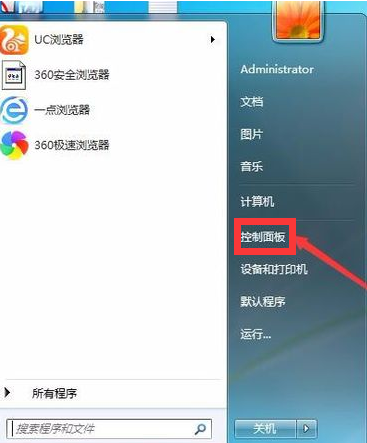
1.在Windows7旗舰版桌面,点击开始菜单,在弹出菜单中选择“控制面板”菜单项
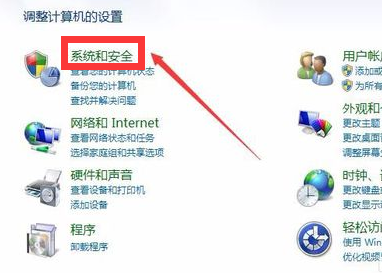
2.在打开的控制面板窗口中,找到“系统和安全”图标,点击该图标
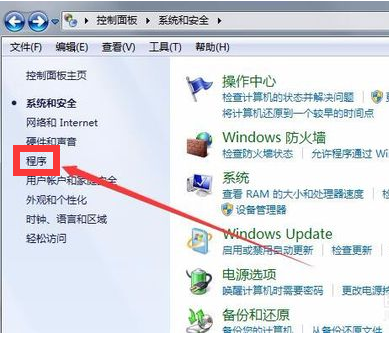
3.这时会打开系统和安全窗口,在左侧边栏找到“程序”快捷链接
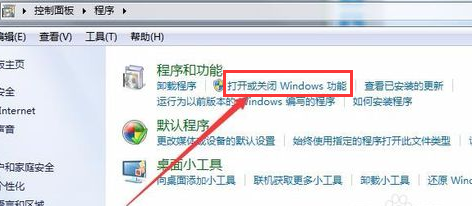
4.点击程序后,右侧窗口中找到“打开或关闭Windows功能”快捷链接,点击该链接
5.这时会打开Windows功能窗口,在这里向下拖动右侧滚动条,找到“媒体功能”一项
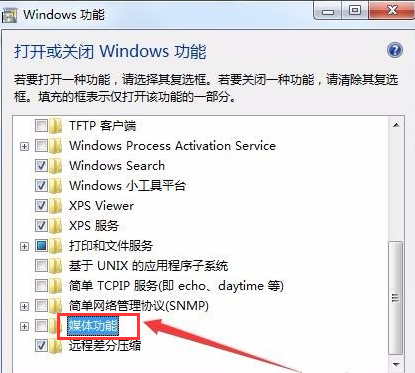
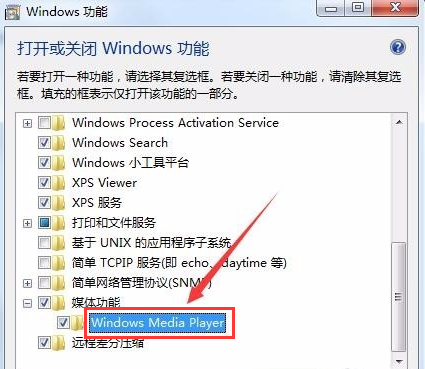
6.点击媒体功能前面的加号,打开折叠菜单,然后勾选下面的windows media player前的复选框
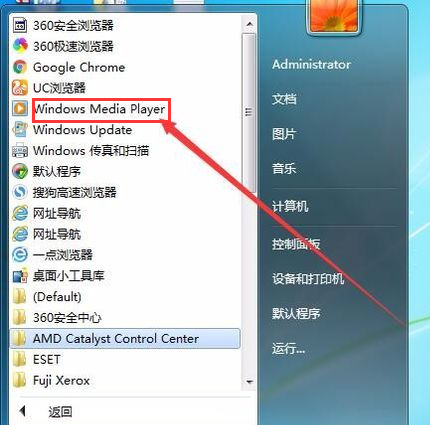
7.这时打开开始菜单,然后点击程序菜单项,在新打开的程序菜单中就可以看到windows media player已安装好了
电脑下载地址
